一键盘双机共享 实用方案全解析
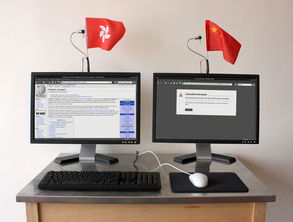
在办公或家庭环境中,有时我们希望使用一个键盘同时控制两台计算机,以提高效率或节省桌面空间。实现这一目标有多种方法,每种方案都有其适用场景和优缺点。本文将详细介绍几种主流方法,帮助你根据自身需求做出最佳选择。
方案一:使用KVM切换器(硬件方案)
工作原理: KVM(Keyboard, Video, Mouse)切换器是一种物理硬件设备,允许多台计算机共享一套键盘、显示器和鼠标。通过按下切换器上的按钮或使用快捷键,用户可以快速在不同计算机之间切换控制权。
操作步骤:
1. 将键盘、显示器和鼠标连接到KVM切换器的对应端口。
2. 使用附带的线缆将KVM切换器的输出端分别连接到两台计算机的相应接口(通常是USB接口和视频接口)。
3. 接通电源后,即可通过切换器面板或预设的快捷键(如双击Ctrl键)在计算机间切换。
优点: 响应迅速、延迟极低、无需安装软件、兼容性高。
缺点: 需要额外购买设备,且高品质KVM切换器价格较高;线缆较多,可能略显杂乱。
适用场景: 固定工位、服务器管理、需要稳定低延迟操作的专业环境。
方案二:使用软件实现共享(软件方案)
工作原理: 通过在两台计算机上安装专用的共享软件,并使其处于同一局域网内,软件可以将一台计算机的键盘输入指令通过网络传输到另一台计算机,实现跨设备控制。
常用软件推荐:
- Synergy: 开源且跨平台(支持Windows, macOS, Linux),配置灵活,可将多台计算机的桌面虚拟为一个扩展桌面,鼠标可无缝跨越屏幕边界。
- ShareMouse: 对个人用户免费,界面直观,设置简单,同样支持跨平台。
- Mouse Without Borders: 微软推出的免费工具,但仅限于Windows系统之间使用,设置简便,体验流畅。
基本操作流程(以Synergy为例):
1. 在两台计算机上下载并安装Synergy。
2. 将其中一台计算机配置为“服务器”(连接着物理键盘的电脑),另一台配置为“客户端”。
3. 在服务器端软件中设置计算机的相对位置(如左右或上下排列)。
4. 确保两台电脑处于同一网络,输入客户端的IP地址或计算机名进行连接。
5. 连接成功后,移动鼠标至屏幕边缘即可“跳转”到另一台计算机,键盘输入也会随之跟随。
优点: 成本低(多数软件有免费版)、无需额外线缆、设置灵活、可实现剪贴板共享等高级功能。
缺点: 依赖网络稳定性,可能略有延迟;需要进行软件配置;可能存在安全风险(需确保内网安全)。
适用场景: 日常办公、家用、需要频繁在电脑间切换且对延迟不敏感的任务。
方案三:使用支持多设备连接的蓝牙键盘
工作原理: 许多现代蓝牙键盘支持与多个设备配对,并通过快捷键在已配对的设备间快速切换。这本质上是一个键盘轮流控制不同设备,而非同时控制。
操作步骤:
1. 确保键盘支持多设备配对(通常可连接2-3台设备)。
2. 分别将键盘与两台计算机进行蓝牙配对。
3. 通过键盘上的特定切换键(如Fn+1/Fn+2)或专用设备切换按钮,选择当前要控制的计算机。
优点: 无线连接、桌面整洁、切换方便快捷。
缺点: 一次只能控制一台电脑,无法实现鼠标指针的跨越和直接拖拽文件。
适用场景: 控制笔记本电脑、平板电脑和台式机混合环境,且不需要复杂交互的场合。
方案四:使用带USB共享功能的显示器
工作原理: 部分高端显示器内置了USB Hub和KVM功能。将两台计算机连接到显示器的不同视频接口(如HDMI 1和DP),并将键盘连接到显示器的USB接口,即可通过显示器菜单或按钮切换信号源,同时切换所控制的计算机。
操作步骤:
1. 将两台计算机的视频线分别接入显示器的两个输入端口。
2. 将键盘插入显示器背面的USB上行端口。
3. 使用显示器OSD菜单切换视频源,键盘控制权会随之切换到对应的计算机。
优点: 集成度高,节省了独立KVM设备。
缺点: 依赖显示器功能,普及度不高。
选择建议与注意事项
- 追求极致性能和稳定性: 选择硬件KVM切换器,尤其适合图形设计、编程等专业工作。
- 追求性价比和灵活性: 软件方案是首选,尤其当计算机系统一致且网络良好时。
- 设备多为便携式: 多设备蓝牙键盘是最简洁的解决方案。
- 安全提醒: 使用软件方案时,请确保在可信的内部网络中使用,并保持软件更新,以防安全漏洞。
无论选择哪种方案,在实施前都建议查阅设备说明书或软件官方文档,以确保兼容性和获得最佳设置指导。通过合理配置,一个键盘高效管理两台计算机将大大提升你的工作流。
如若转载,请注明出处:http://www.miaoz888.com/product/53.html
更新时间:2026-04-30 22:42:26