在ThinkPad X220中安装SSD,提升计算机性能与数码体验
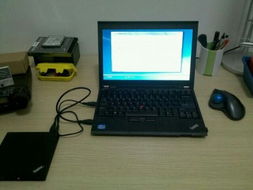
在哈罗CQ火腿社区中,计算机应用及数码产品是热门讨论话题之一。对于许多仍在使用经典机型ThinkPad X220的用户来说,为其安装固态硬盘(SSD)是性价比极高的升级方案,能显著提升计算机的整体性能和使用体验。
ThinkPad X220作为一款经典的商务笔记本,以其坚固的机身、出色的键盘手感和丰富的扩展性著称。随着时代发展,其原配的机械硬盘(HDD)在速度和响应上已成为性能瓶颈。将系统迁移至SSD,可以说是为这台老将注入了新的活力。
安装过程本身并不复杂,主要分为以下几个步骤:
- 准备工作:首先需要准备一块2.5英寸的SATA接口固态硬盘,一个可用于转移数据的硬盘盒或转接线,以及一套螺丝刀。最重要的一步是备份原硬盘中的所有重要数据。
- 硬件安装:关闭电脑并拔掉电源和电池。翻转X220,拧下底部标识有硬盘图标的后盖螺丝,即可抽出原有的硬盘托架。将SSD安装到托架上并固定好,然后原路插回笔记本即可完成物理安装。
- 系统迁移与安装:将旧硬盘通过硬盘盒连接至电脑,使用克隆软件(如Clonezilla, Macrium Reflect等)将旧硬盘的系统分区完整克隆到新的SSD上。也可以选择制作系统安装U盘,在新SSD上安装一个全新的操作系统。
- 优化与体验:安装完成后首次启动,您会立刻感受到速度的飞跃——系统开机时间从分钟级缩短到秒级,程序加载、文件传输都变得极其迅速。为了充分发挥SSD性能,可以在BIOS中确保SATA控制器模式设置为AHCI。
完成升级后,这台Powered by SSD的ThinkPad X220将焕然一新。它不仅能够更流畅地运行日常办公软件、编程环境,甚至应对一些轻度的数码照片处理或影音娱乐也更为从容。对于火腿社区的爱好者而言,快速启动的电台控制软件、迅捷的数据处理能力,也能让业余无线电通联等相关活动更加高效愉悦。
为ThinkPad X220安装SSD是一项投入小、回报大的升级,完美体现了在数码产品上‘旧物焕新’的实用主义精神,极大地延长了这款经典机型的技术寿命和使用价值。
如若转载,请注明出处:http://www.miaoz888.com/product/65.html
更新时间:2026-04-30 11:14:31